| |
1 |
リアルタイムスキャン」の機能を停止 |
| |
|
出典 https://www.fmworld.net/cs/azbyclub/qanavi/jsp/qacontents.jsp?rid=3&PID=6910-5223
|
| |
|
スタート」ボタン「スタート」ボタンをクリックし、すべてのアプリの一覧から<br>
「マカフィー」にある、「マカフィー リブセーフ」、または「マカフィー リブセーフ - インターネットセキュリティ」をクリックします。
マカフィー リブセーフが起動します。 |
| |
|
| 1) |
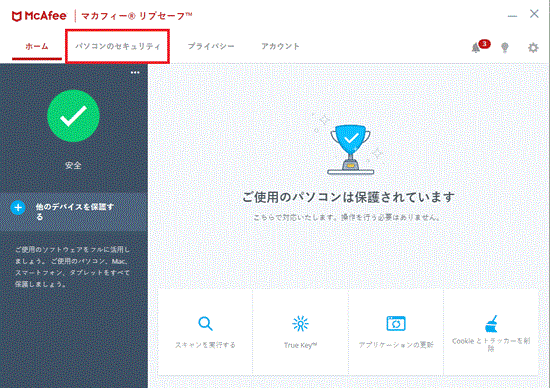
「パソコンのセキュリティ」または「セキュリティ」をクリックします。 |
| |
 |
| |
|
| 2) |
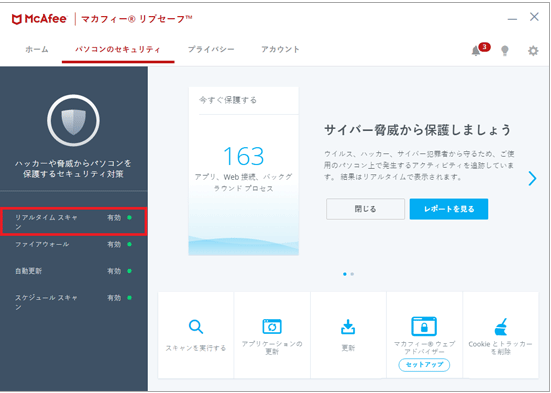
「パソコンのセキュリティ」をクリック |
| |
 |
| |
「リアルタイム スキャン」をクリックします。 |
| |
|
| 3) |
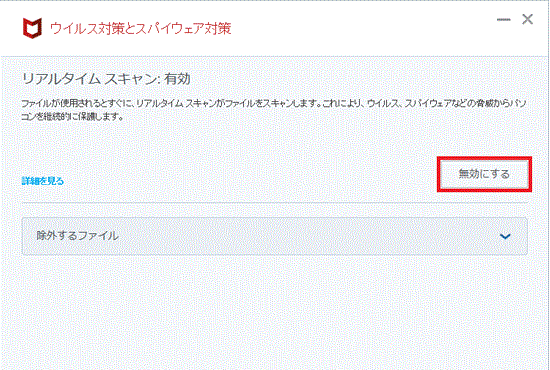
「リアルタイム スキャン: 有効」と表示されます。 「無効にする」ボタンをクリックします。 |
| |
 |
| |
|
| 4) |
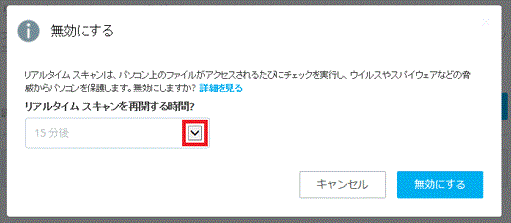
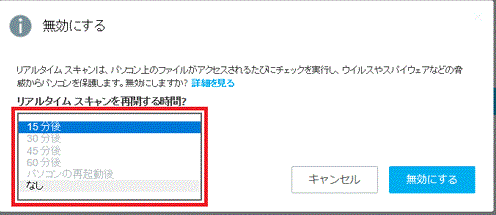
「無効にする」と表示されます。 |
| |
「リアルタイム スキャンを再開する時間?」にある「下矢印」ボタンをクリックします。 |
| |
 |
| |
|
| 5) |
表示されるメニューから、任意の設定をクリックします。 |
| |
 |
| |
|
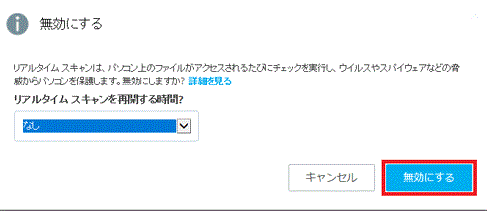
| 6) |
「無効にする」ボタンをクリックします。 |
| |
 |
| |
|
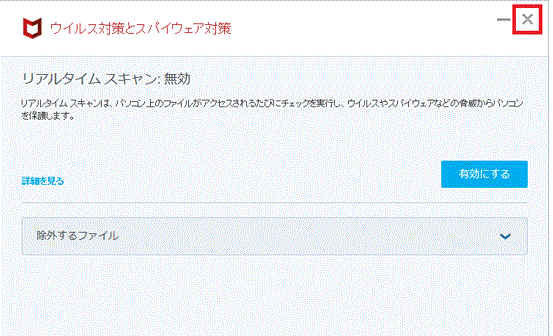
| 7) |
「リアルタイム スキャン: 無効」と表示されます。 |
| |
「終了」ボタンがあるかないかによって、手順が異なります。
「終了」ボタンがない場合 右上の「×」ボタンをクリックして閉じます。 |
| |
 |
| |
|
| 8) |
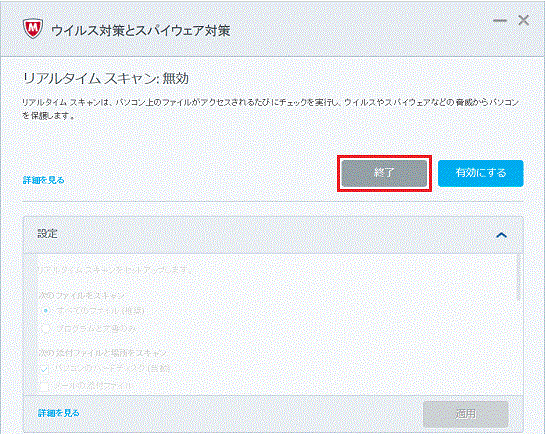
「終了」ボタンがある場合 |
| |
「終了」ボタンをクリックして閉じます。 |
| |
 |
| |
|
|
| |
2 |
除外設定の方法 |
| |
|
出典 https://aisan.zendesk.com/hc/ja/articles/206333515-McAfee-セキュリティソフト-の除外設定の方法 |
| |
|
| 1) |
タスクトレイの アイコンを右クリックし、[<製品名>を開く](例:マカフィートータルプロテクションを開く)をクリックします。 |
| |
|
| 2) |
[リアルタイムスキャン:有効]をクリックし、[リアルタイムスキャンの設定]をクリックします。 |
| |
|
| 3) |
スケジュールスキャンの設定画面が表示されますので、除外ファイルとフォルダーをクリックします。 |
| |
|
| 4) |
スキャンの除外を行うファイルまたはフォルダ-を設定します。 |
| |
フォルダを除外する場合 [フォルダーを追加] をクリックします。
除外したいフォルダーを選択して[OK]をクリックします。 |
| |
|
|
| |
|
|
| |
3 |
「ファイアウォール」の機能を停止 |
| |
|
| 1) |
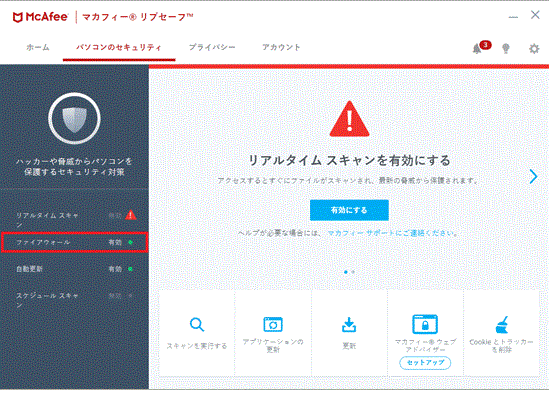
「ファイアウォール」をクリックします。 |
| |
 |
| |
|
| 2) |
示される画面により、手順が異なります。 |
| |
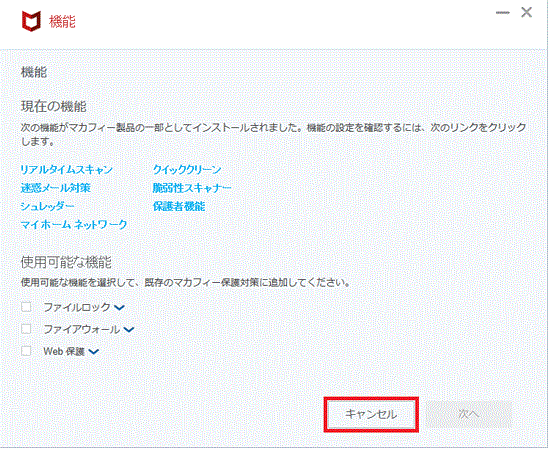
「機能」と表示された場合 |
| |
| |
OS標準のファイアウォールが有効になっているため、「キャンセル」ボタンをクリックして閉じてから、
次の、「自動更新」の手順に進みます。 |
| |
 |
| |
「キャンセル」ボタンをクリック |
| |
|
|
| |
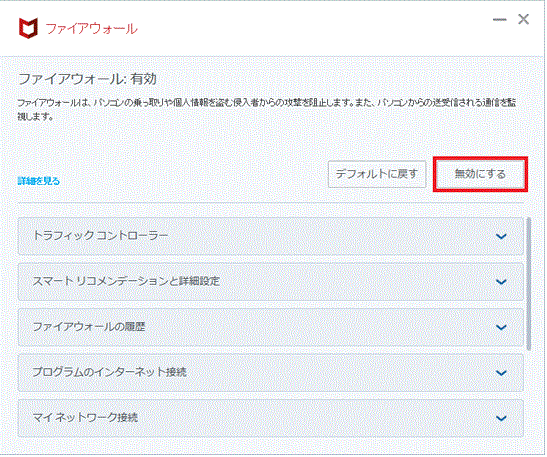
「ファイアウォール: 有効」と表示された場合 |
| |
| |
「無効にする」ボタンをクリックします。 |
| |
 |
| |
|
|
| 3) |
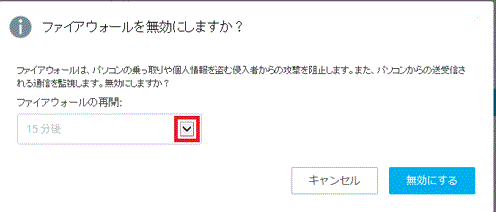
「ファイアウォールを無効にしますか?」と表示されます。 |
| |
「ファイアウォールの再開」にある「下矢印」ボタンをクリックします。 |
| |
 |
| |
|
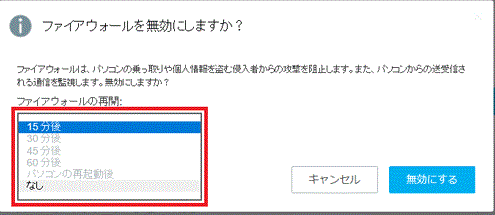
| 4) |
表示されるメニューから、任意の設定をクリックします。 |
| |
 |
| |
|
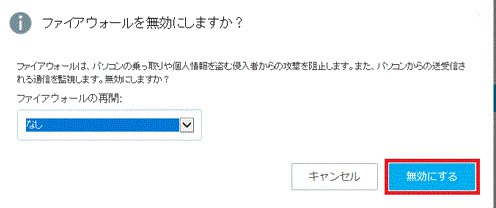
| 5) |
「無効にする」ボタンをクリックします。 |
| |
 |
| |
|
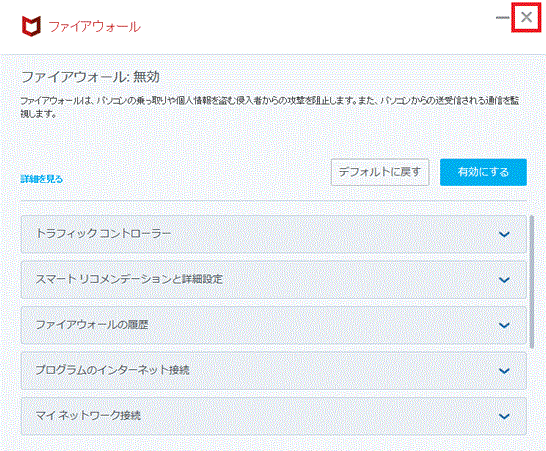
| 6) |
「ファイアウォール: 無効」と表示されます。 |
| |
右上の「×」ボタンをクリックして閉じます。 |
| |
「×」ボタンをクリック |
| |
 |
| |
|
|